Loading...
Tampilkan postingan dengan label Hackintosh. Tampilkan semua postingan

macOS High Sierra Final Sudah Dapat di Download di App Store

Ragil Triatmojo 9/30/2017 Add Comment
Beberapa waktu lalu ternyata Apple resmi melepas macOS versi 10.13 nya ke App Store. Seperti yang kita ketahui siapapun yang telah membeli Mac OS X 10.6 Snow Leopard, OS X 10.7 Lion, OS X 10.8 Mountain Lion, atau memiliki OS X 10.9 Mavericks, OS X 10.10 Yosemite, OS X 10.11 El Capitan, atau macOS 10.12 Sierra yang terpasang akan dapat diupgrade tanpa biaya alas gratis untuk di download.

Download macOS 10.13 High Sierra
Untuk mendownloadnya sendiri kita bisa langsung di App Store. Berikut linknya macOS High Sierra 10.13

Sebelum melakukan update pastikan hardware kita masih di dukung. Sedangkan untuk para pengguna hackintosh pastikan DSDT dan 3rd party kext sudah support untuk high sierra.


Detail :

  • macOS Build 17A365
  • 17.0.0 Darwin Kernel
  • Native NVMe drive support
  • Updated Intel, NVIDIA, and AMD graphics drivers
    • NVIDIA Alternate Graphics Drivers have been updated for 10.13.0.
    • Intel 5xx/6xx graphics users: Lilu.kext and IntelGraphicsFixup.kext have been updated to 1.1.7. Install these with KextBeast before updating.
    • Intel 6xx graphics users: Add boot flag -disablegfxfirmware to config.plist under Boot/Arguments.
    • Added support for some AMD graphics cards.
  • This update will replace your audio drivers. To enable audio in High Sierra please see toleda's post here.

Mungkin selanjutnya akan saya posting artikel terkait macOS High Sierra ini.
Read More

Tutorial Patching DSDT/SSDT

Ragil Triatmojo 8/08/2017 6 Comments
Masih bingung cara edit/patching DSDT? Patching atau edit DSDT tentu diperlukan untuk memaksimalkan hasil hackintosh yang kita buat. Hal tersebut karena terdapat beberapa kondisi BIOS yang berbeda antara di PC biasa dan Mac. Nah, pada post ini saya akan berbagi tutorial untuk melakukan edit (patching), compile, filtering, dan decompile DSDT.

Cara Patching DSDT Hackintosh


Pada posting sebelumnya sudah saya jelaskan bagaimana cara mendapatkan file native DSDT. Jika belum tahu caranya silahkan baca post saya sebelumnya.
Baca : Cara Dumping DSDT
Tool yang digunakan untuk melakukan patching DSDT/SSDT sebenarnya ada banyak, namun saya sendiri lebih suka menggunakan MaciASL. Pada tutorial ini kita juga akan menggunakan Terminal untuk melakukan filtering pada DSDT/SSDT dengan bantuan iASL.

Langsung saja berikut cara untuk melakukan patching DSDT/SSDT;

Generate Original DSDT dengan Clover F4
Langkah pertama adalah mengektrak DSDT dari BIOS kita dengan Clover bootloader, untuk pengguna bootloader yang lain mungkin bisa menyesuaikan.

Untuk mendapatkan native DSDT kita cukup menekan tombol F4 pada saat berada di bootloader menu Clover. Untuk memastikan F4 sudah ditekan pastikan 2 kali menekan tombol F4 dengan tombol Fn dan tanpa tombol Fn.

Nantinya file original DSDT ini akan tersimpan secara default di Clover/ACPI/origin.
Buat Folder Baru
Folder baru  ini digunakan untuk menempatkan file DSDT dan SSDT.  Untuk nama folder itu terserah yang penting mudah untuk diketik. Kamudian copy-paste file original DSDT/SSDT kedalam folder yang kita buat ini.

Cukup copy file DSDT.aml dan file SSDT-x.aml selain itu tidak perlu dicopykan ke folder.

Lakukan Decompile pada File AML
Seperti yang saya katakan tadi, kita perlu untuk melakukan filtering. Filtering DSDT/SSDT dilakukan dengan mengubah file AML ke file DSL atau disebut decompile. Saat melakukan dcompile iASL akan mendeteksi file atau deklarasi ACPI yang menimbulkan error.

Pada langkah ini kita memerlukan file iASL. File tersebut dapat di download di repo milik ReabMan disini.
Baca : Menggunakan iASL di Terminal OS X 
iasl -da -dl *aml
atau jika ingin menggunakan file refs.txt dapat menggunakan perintah
iasl -da -dl -fe refs.txt *aml
File refs.txt sendiri hanya berisi beberapa deklarasi untuk DSDT/SSDT. Copy kode dibawah ini dan simpan sebagai file refs.txt jika diperlukan.
External(MDBG, MethodObj, 1)
External(_GPE.MMTB, MethodObj, 0)
External(_SB.PCI0.LPCB.H_EC.ECWT, MethodObj, 2)
External(_SB.PCI0.LPCB.H_EC.ECRD, MethodObj, 1)
External(_SB.PCI0.LPCB.H_EC.ECMD, MethodObj, 1)
External(_SB.PCI0.PEG0.PEGP.SGPO, MethodObj, 2)
External(_SB.PCI0.GFX0.DD02._BCM, MethodObj, 1)
External(_SB.PCI0.SAT0.SDSM, MethodObj, 4)
External(_GPE.VHOV, MethodObj, 3)
External(_SB.PCI0.XHC.RHUB.TPLD, MethodObj, 2)
File refs.txt biasanya dapat membantu dalam meminimalisir beberapa error yang berkaitan dengan deklarasi eksternal. Setelah melakukan decompile maka semua file aml akan terduplikasi menjadi ekstensi .dsl yang dapat kita edit.


Jika Terdapat Pesan Error Saat Melakukan Decompile
Pengalaman saya sendiri terkadang terdapat error saat langsung melakukan decompile pada semua file. Biasanya terdapat notifikasi dimana penyebab error. Saya sendiri pernah mengalami error karena ternyata terdapat duplikasi di SSDT yang berhubungan dengan CPU. Untuk dapat mengetahui penyebab error, coba lakukan 1 per 1 penambahan file aml saat decompile.

Maksudnya adalah misalkan  ada 5 file aml, maka lakukan decompile pada DSDT.aml dan SSDT-0.aml terlebih dahulu,  kemudian tambahkan satu per satu file aml lain untuk di decompile sampai terdapat error.
Decompile selesai

Jika sudah menemukan errornya dimana cukup buka isi dari file aml tersebut dengan maciASL. Jika ternyata ada duplikasi antara file SSDT cukup sertakan 1 file pada file yang sama isinya tadi.

Filtering SSDT
Untuk komputer lama dengan prosesor Sandy Bridge atau yang lainya, SSDT yang berkaitan dengan CPU dapat menimbulkan masalah. Sehingga untuk mengatasinya kita harus menggunakan beberapa opsi seperti DropTables, atau DropOem=true, atau DropSSDT=Yes pada Clover. Dengan kata lain untuk prosesor lawas tidak perlu menggunakan SSDT yang berkaitan dengan CPU pun tak masalah.

Sedangkan untuk hal lain yang perlu dicari didalam SSDT adalah

  • CPU : Biasanya ditandai dengan deklarasi _PR.CPUx
  • SATx : Berkaitan dengan HDD. Ditandai dengan SATx. Bisa di sertakan atau tidak.
  • GFX0 : Yang ini wajib disertakan karena berkaitan dengan IGPU.
  • PEGP : Ini juga wajib disertakan untuk keperluan mematikan discrete GPU.

Agar lebih mudah untuk mencarinya kita gunakan perintah grep di terminal. Contohnya sperti ini
grep SAT *dsl
Namun pastikan kita sudah berada di folder yang kita buat tadi. Sehingga output di terminal akan menampilkan file apa saja yang mengandung karakter "SAT".
Grep SSDT


Menghilangkan Error pada DSDT-SSDT
Setelah kita mendapatkan file dsl yang siap edit, maka langkah selanjutnya adalah melakukan perbaikan pada error yang ada terlebih dahulu. Hal ini wajib sebelum melakukan patching.

Hal yang paling sering saya temui saat memperbaiki error adalah pesan error yang berkaitan dengan "zero" dan "premature declaration". Namun tenang saja karena disini kita semuanya tinggal pakai dan sedikit membaca.

Yang kita perlukan pada tahap ini adalah aplikasi maciASL dan koneksi internet.

Pertama buka aplikasi maciASL. Lalu pastikan versi kompiler sudah berada di versi terbaru atau sesuaikan dengan umur keluaran hardware yang kita pakai.
Sesuaikan Compiler
Kemudian tambahkan repositori patch terlebih dahulu. Repo ini akan sangat membantu kita agar tidak perlu copy-paste script untuk patching.

Saya sendiri menggunakan repo milik Rehabman dengan link http://raw.github.com/RehabMan/Laptop-DSDT-Patch/master
repo DSDT
Setelah semua persiapan sudah siap maka langsung saja kita buka file DSDT.dsl yang kita punya. Kemudian klik tombol compile yang ada di maciASL. Jika terdapat error maka akan tampil rinciannya seperti berikut.
ERROR DSDT

Untuk penyebab errornya sendiri sudah dijelaskan dan bagian yang error adalah seperti ini
Scope (\_SI)
    {
        Method (_MSG, 1, NotSerialized)  // _MSG: Message
        {
            Store (Local0, Local0)
        }

        Method (_SST, 1, NotSerialized)  // _SST: System Status
        {
            Store (Local0, Local0)
        }
    }
Untuk perbaikannya kita dapat menghapus Local0 karena dibeberapa sumber disebutkan bahwa Local0 tidak diinisialisasi oleh variabel manapun. Sehingga perbaikkanya adalah seperti berikut.
Scope (\_SI)
    {
        Method (_MSG, 1, NotSerialized)  // _MSG: Message
        {
        }

        Method (_SST, 1, NotSerialized)  // _SST: System Status
        {
        }
    }
Dan setelah kita compile pun sudah tidak ada.
No Error DSDT

Nah itu salah satu contoh memperbaiki error yang ada. Untuk cara patchingnya sendiri cukup mudah, yaitu cukup buka menu patch dan disana sudah disedikan beragam patch. Sesuaikan sesuai kebutuhan untuk jenis patchnya.
Patch DSDT/SSDT

Patch yang umum digunakan biasanya adalah
"Fix _WAK Arg0 v2"
"HPET Fix"
"SMBUS Fix"
"IRQ Fix"
"RTC Fix"
"OS Check Fix"
"Fix Mutex with non-zero SyncLevel"
"Fix PNOT/PPNT" (gunakan hanya jika drop CPU di SSDT)
"Add IMEI" (jangan gunakan jika DSDT atau SSDT sudah memiliki perangkat IMEI / HECI / MEI)

Sedangkan untuk patch yang diperlukan terkait perangkat kita masing-masing, kita dapat mencarinya di forum-forum hackintosh. Hal tersebut dikarenakan tidak semua perangkat harus dipatch dengan patch yang sama.

Disarankan juga melakukan patching satu persatu, jangan sekaligus mengaplikasikan patch karena akan membuat sulit saat melakukan troubelshooting masalah yang ada.

Compile Ulang DSDT/SSDT
Kemudian setelah selesai patching kita dapat menyimpan kembali file DSDT/SSDT kembali ke format .aml dan letakan di folder CLOVER/ACPI/patched dan sesuaikan pengaturan di Clover.
AML export

Pada postingan berikutnya akan saya kumpulkan beberapa error yang sering muncul beserta cara menyelesaikannya. Semoga postingan ini membantu. Jika ada yang ingin ditanyakan atau sedikit bantuan silahkan berkomentar dibawah.
Read More

Kext Wifi Atheros AR9565 untuk Hackintosh

Ragil Triatmojo 8/04/2017 6 Comments
Mencari driver kext untuk menghidupkan wifi dengan Chipset AR9565? Chipset AR9565 atau QCA9565 merupakan salah satu wifi card yang didukung dengan kext pihak ke-3 untuk dapat digunakan di perangkat Hackintosh. Seperti kita tahu driver atau kext sangatlah krusial untuk hardware agar dapat digunakan karena pada hackintosh sendiri tidak semua hardware didukung.

Enable Wifi card AR9565 Hackintosh

Pada awal penggunaan interface NGFF di wireless card, chipset Atheros AR9565 atau AR956x sering digunakan beberapa vendor untuk di rebranding. Beberapa wireless card yang menggunakan chipset AR9565 diantaranya

  • Dell Wireless DW1707 NGFF
  • AzureWave AW-NB182NF NGFF
  • Dell Wireless 1705 (DW1705) Mini PCIe
  • Lite-On WCBN612AH-H1 Mini PCIe
  • Lite-On WCBN612AH-L6 (Lenovo) Mini PCIe
  • Lite-On WCBN803A NGFF
  • Qualcomm Atheros QCNFA335 NGFF
  • Qualcomm Atheros QCWB335 Mini PCIe

List hardware tersebut saya dapatkan dari wikidevi.com. Sehingga menurut saya sendiri dari semua wireless card yang disebutkan diatas dapat digunakan untuk hackintosh.

Pada Notebook Dell 5458 saya sendiri menggunakan wifi card Dell DW1707 dan saat di lihat melalui DPCIManager terlihat menggunakan chipset AR9565.
Dell DW1707 Chipset AR9565
Untuk kextnya sendiri saya memiliki dua, yaitu untuk El Capitan dan Sierra. Untuk El Capitan bisa digunakan disemua versi. Sedangkan untuk versi Sierra saya hanya menggunakan versi 10.12.2 namun beberapa orang belum melaporkan masalah di versi yang lebin tinggi.


Panduan Install 

Instalasi kext dapat dilakukan dengan Kext Wizard ataupun KCPM Utility.

El Capitan :
  • Lakukan Backup pada Kext original yang bernama sama seperti kedua file terlebih dahulu.
  • Install kedua file di S/L/E. 
  • BTFirmwareuploader adalah kext untuk Bluetooth, opsional untuk di install.
Sierra :
  • Backup dan buang kext IO80211Family.kext dan IO80211FamilyV2.kext dari S/L/E.
  • Install corecapture.kext dan CoreCaptureResponder.kext di S/L/E.
  • Letakan kext IO80211Family.kext di folder EFI/CLOVER/kexts/10.12.
Segala risiko kernel panic dan masalah lain diluar tanggung jawab penulis. DWYOR.
Jika ada yang ingin ditanyakan silahkan berkomentar atau mengirimkan pesan ke penulis.
Read More

Menggunakan iASL untuk Compile dan Decompile DSDT

Ragil Triatmojo 7/19/2017 Add Comment
Banyak cara patching DSDT dan banyak pula tool yang dapat digunakan untuk mengedit DSDT. Untuk keperluan patching SSDT/DSDT kita terkadang juga membutuhkan beberapa command iASL melalui Terminal. Contohnya saja untuk melakukan decompile dengan file refs.txt yang digunakan untuk memperbaiki error di beberapa deklarasi method ACPI.

Tidak hanya itu, dengan iASL melalui Terminal kita dapat melakukan compile atau decompile dengan cepat tanpa harus satu persatu. Sehingga bisa dikatakan lebih effisien.

install iasl di macOS
Untuk dapat menggunakan iASL sendiri kita dapat menggunakan 2 metode. Yaitu;
  1. Menaruh file iASL satu folder bersama file DSDT/SSDT.
  2. Menaruh file iASL di /usr/bin
Inti dari kedua metode tersebut sama, namun saya lebih menyukai metode ke 2 karena lebih simple dan kita bisa bebas menggunakan command iASL tanpa harus memiliki filenya di folder tertentu. Dengan kata lain metode instalasi ke 2 kita memasukan command iASL kedalam terminal. Sehingga terminal dapat mengeksekusi perintah yang berkaitan dengan iASL secara langsung.

Download iASL Untuk insatalsinya sendiri cukup mudah. Pertama kita hanya memerlukan file iASL.zip dari repositori milik RehabMan. Untuk mendaptkannya dapat di buka di link berikut.
https://bitbucket.org/RehabMan/acpica/downloads/
Untuk hardware lawas bisa memilih versi 5.1 sedangkan hardware terbaru seperti Haswell-Kabylake bisa menggunakan versi yang terbaru. 
Pindahkan File iASL  Kemudian ekstrak file iASL.zip lalu kita copy atau move file iASL tersebut ke direktori /usr/bin. Dapat menggunakan File Manager Finder ataupun Terminal.

Jika melalui Finder kita cukup mengcopy file iASL > Pilih menu Go di menu tab > Pilih Computer  > Pilih Partisi Mac Anda > Pilih Folder usr > Pilih folder bin > Kemudian paste dan isikan password.

direktori /usr/bin

Untuk command melalui Terminal sendiri kurang lebih seperti berikut.
sudo cp iasl /usr/bin
Pastikan kita sudah didalam folder dimana kita mengekstrak iASL saat menjalankan command tersebut. 

Memastikan Instalasi Berhasil
Untuk memastikan kita telah memasukan file iasl ke folder yang benar maka kita dapat menjalankan perintah dibawah ini di terminal

iasl -v
Maka hasil outputnya akan menunjukan versi iASL yang kita gunakan seprti ini.
iASL sukses

Decompile

Command untuk melakukan decompile pada iASL ada beberapa cara diantaranya dengan file refs.txt atau tanpa file tersebut. Biasanya saya seniri melakukan decompile menggunkan perintah

iasl -da -dl refs.txt *.aml
Dengan perintah tersebut iasl akan melakukan decompile pada seluruh file AML yang ada di dalam  satu folder.

Compile

Sedangkan untuk melakukan compile ulang secara massal kita dapat menggunakan perintah
iasl *dsl
Hanya seperti itulah cara memasang dan mengguna kaniASL. Jika masih bingung bisa kita diskusikan di kolom komentar. Seluruh credit saya berikan kepada pengembang dan RehabMan.
Read More

Cara Ekstrak/Dumping Original DSDT

Ragil Triatmojo 7/09/2017 Add Comment
Tentunya dalam hackintosh kita membutuhkan patching DSDT untuk mengoptimalkan mesin yang kita gunakan. Untuk mendapatkan file native original DSDT sebenarnya ada beberapa cara, seperti; dumping dari Linux via Terminal, Windows via ACPI Table, dan Clover pada MacOS.

Karena saya asumsikan kita telah melakukan instalasi hackintosh dengan bootloader CLOVER, maka kita akan membahas bagaimana mendapatkan file DSDT native dari Clover Bootloader yang kita pakai.

Cara mendapatkan DSDT native
Yang perlu di perhatikan adalah pengaturan BIOS sudah tepat. Mengapa demikian? Karena apabila kita melakukan ekstrak DSDT namun pengaturan BIOS di ubah setelahnya, maka value yang ada di BIOS dan di DSDT akan berbeda. Padahal BIOS dan DSDT adalah hal yang bersambung untuk melakukan kinerja hardware.

Jadi pastikan pengaturan BIOS sudah sesuai dengan setup yang kita punya seperti;
  • Intel VT-d
  • Opsi CSM atau Legacy Support
  • HPET Mode
Setelah memastikan pengturan BIOS dianggap pas dan dapat 'continue' support lalu kita mulai mengestrak DSDT. Caranya adalah seperti berikut;

  1. Lakukan booting Hackintosh
  2. Tekan tombol F4 pada keyboard saat di Clover Bootloader. Jika perlu juga tekan tombol fn + F4.
  3. Tekan F4 pada Clover
  4. Lanjutkan booting ke MacOS
Sedangkan untuk mengambil file original DSDT-nya kita perlu mounting partisi EFI. Itu karena path default Clover menyimpan original DSDT ada di EFI/CLOVER/ACPI/origin
Untuk mouting EFI kita dapat menggunakan Clover Configurator seperti berikut. Buka Clover Configurator > Lalu pilih menu Mount EFI > pilih partisi EFI yang kita gunakan untuk booting tadi > Pilih Mount EFI.
Mount partisi EFI

Saat kita buka path EFI/CLOVER/ACPI/origin dapat kita lihat file AML dari DSDT yang kita ekstrak tadi.

DSDT dan SSDT native

Setelah DSDT didapat langkah selanjutya adalah melakukan pemilahan. Pada hackitosh saya sendiri tidak semua DSDT saya gunakan, hanya beberapa saja. Biasanya yang digunakan hanyalah;
  • DSDT.aml
  • SSDT-n.aml  > n angka berapapun.
Namun file SSDT-nx tidak digunakan karena valuenya dinamis. Pada hackintosh Dell 5458 saya sendiri hanya menggunakan DSDT berikut;

DSDT dan SSDT Patched
Yang perlu diingat adalah tidak semua hackintosh SAMA urutan file DSDT-nya, bisa kurang dan bisa lebih jumlahnya. Jadi jangan bingung bila jumlah file bervariasi. Itulah cara mendapatkan file original DSDT.

Untuk selanjutnya akan saya posting bagaimana melakukan decompile dan patching pada DSDT yang kita dapatkan.
Read More

Hackintosh Notebook Dell 5458

Ragil Triatmojo 6/27/2017 14 Comments


Beberapa kali ditanya tentang notebook saya yang telah terinstall macOS aka hackintosh, terlintas ide untuk sharing cara install macOS di notebook Dell 5458 yang saya pakai. Sebenarnya diluar sana banyak sekali tutorial yang disebar untuk instalasi macOS di non-Apple hardware, namun beberapa orang mungkin sedikit malas untuk membacanya karena belum familiar dengan istilah yang ada di hackintosh.


Nah untuk detail hardware di Notebook Dell 5458 saya adalah

Spesifikasi

Komponen ModelVersi
CPUIntel Core i3 5005U-
RAMSamsung DDR32x4 GB
HDDTHOSIBA500 GB
VGANvidia920M
Webcam--
AudioRealtekALC255
LANRealtek8100
WLANDell1707(AR9565) Combo
HDMIIntel-
USBIntel2.0 & 3.0
Card ReaderRealtek-
TouchpadSynaptic-
BIOSAMIA14
CD-ROM--

Nah itu untuk detail hardware yang digunakan. Mengetahui jenis hardware sangatlah penting karena untuk mencari tahu apakah nantinya harware tersebut dapat berjalan atau tidak. Sedangkan pada kasus saya, yang tidak dapat berjalan adalah hardware Card Reader, karena memang tidak disupport.

Dulu saya memilih Dell 5458 juga karena beberapa pertimbangan, diantaranya karena full support linux, batre yang dapat dilepas, masih ada CD-ROM dan yang terpenting adalah terdapat port RJ-45 yang sangat krusial bagi saya yg bergerak di bidang networking meskipun port yang disediakan masih Fast Ethernet.
Yang paling menarik adalah saya mendapatkan warna Silver, dimana sangat jarang warna tersebut saya temui untuk vendor Dell sendiri. Walaupun masih dari plastik namun terlihat elegan dan bisa lebih mengkamuflase seperti Macbook.

Sayangnya untuk tutorial instalasi belum dapat saya buat namun jika ingin melakukan hackintosh, diluar sana banyak sekali tutorial dari forum-forum besar. hehehe.

Sebagai catatan, disini saya menggunakan RETAIL bukan distro seperti Hackintosh Zone maupun yang lain. Jika ada yang tanya gimana downloadnya pasti cuma saya jawab "dari app store".

Dari pengalaman yang ada pun dengan hardware dan seri notebook yang sama, pada hasil akhir terdapat beberapa perbedaan. Jadi kesamaan belum tentu akan memeastikan 100% instalasi hackintosh akan berhasil dengan hasil yang sama. Sehingga memerlukan kesabaran.

Untuk penampakan  notebooknya adalah sebagai berikut.


Penampakan dari atas. Saya buatkan custom Sticker.
Panel depan hanya ada 1 LED untuk indikator harddisk dan charging.
Penampakan sisi kiri. Desain exhaust tidak mengganggu karena terletak pada sisi kiri.
Desain keyboard cukup nyaman.
Panel sisi kanan yang tidak berdekatan (USB) sehingga tidak mngganjal.
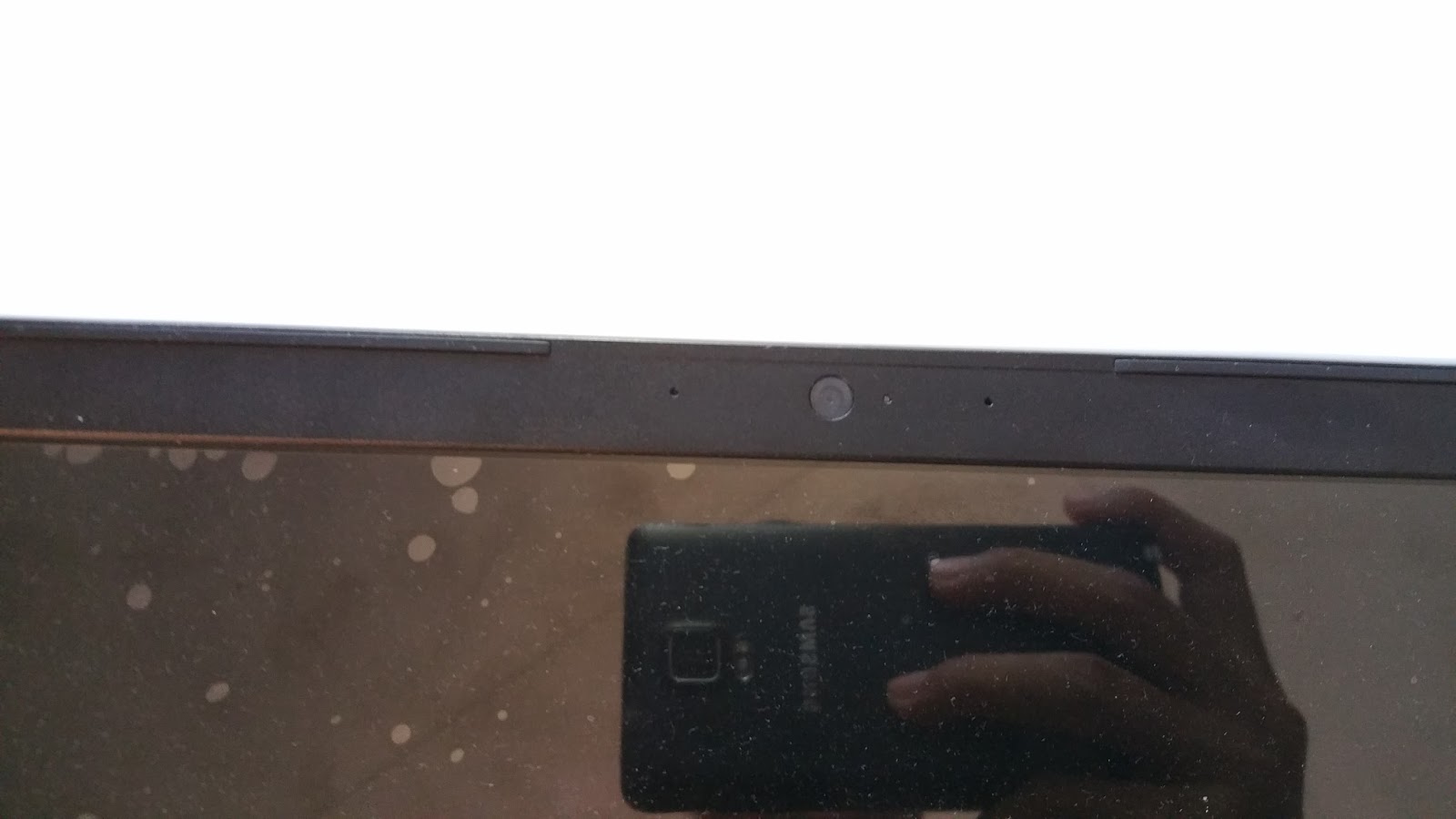
Web cam terdapat lapu LED untuk indikator dan dual mic (stereo).
Touchpad cukup lebar dan responsif. Saat saya coba bisa sampai 4 multi touch.
Penampakan Hackintosh Sierra.

Udahan aja intip-intipnya, next time saya kasih cara intallnya.Jangan lupa pantau terus TL saya.
Read More

SOLVED : HWMonitor Only Showing HDD Temperature on Hackintosh

Ragil Triatmojo 4/09/2016 Add Comment


Masalah umum yang menyebabkan HWMonitor pada perangkat hackintosh hanya menampilkan temperatur HDD adalah tidak termuatnya plugin sensor yang ada pada kext FakeSMC. Plugin tersebut terdiri dari :
  • ACPISensors.kext  
  • CPUSensors.kext 
  • GPUSensors.kext 
  • LPCSensors.kext
Troubleshooting #1
  1. Pastikan versi HWMonitor yang terpasang sesuai dan dapat digunakan pada model motherboard dan versi OS X yang dipakai.
  2. Setelah memasang HWMonitor pastikan 4 plugin tersebut telah berada pada direktori
    /System/Library/Extensions/FakeSMC.kext/Contents/Plugins/
  3. Sehingga di dalam FakeSMC.kext terdapat direktori Plugins yang berisi 4 kext plugin tersebut
  4. Jangan lupa untuk melakukan repair permission.

Troubleshooting #2
  1. Apabila cara ke-1 belum menyelesaikan masalah coba uninstall HWMonitor.
  2. Kemudian install kembali dan pindahkan HWMonitor.app ke /Applications/System Utils
 Source : tonymacx86

Troubleshooting #3
  1. Pastikan HWMonitor dan pluginnya sudah terinstall.
  2. Kemudian buka direktori plugin FakeSMC di /System/Library/Extensions/FakeSMC.kext/Contents/Plugins/
  3. Copy semua plugin tersebut.
  4. Kemudian masuk ke direktori /Extra/Extensions
  5. Jika belum ada buat direktorinya.
  6. Paste plugin tersebut, sehingga 4 plugin sekarang berada di /Extra/Extensions
  7. Jangan lupa untuk repair permission
Semua percobaan tersebut telah saya coba sendiri dan yang ke-3 merupakan coba-coba namun ternyata berhasil. Setelah berhasil jangan lupa untuk melakukan rebuild cache system. Saya sendiri menggunakan perangkat :
  • Gigabyte G41MT-S2PT rev 2.1
  • Core 2 Duo E8400
  • RAM 4 GB
  • HIS Radeon HD 5450
  • Yosemite Zone [Combo update ke 10.10.5]
  • Bootloader Chameleon
Mungkin ada tambahan bisa berkomentar.

"Berbagilah ilmu yang kita punya"
Read More