Loading...
Tampilkan postingan dengan label Linux. Tampilkan semua postingan

Cara Membuat Bootable USB dan Install Kali Linux 2016.2 Mode UEFI Boot

Ragil Triatmojo 2/01/2017 13 Comments
Masih bingung cara membuat bootable USB Kali Linux mode UEFI untuk install? Kenapa harus UEFI?
Sekarang ini tentunya sangat trend penginstalan OS dengan mode UEFI, hal tersebut tentu karena dituntut oleh kebutuhan hardware dan kemajuan teknologi. Namun belum tentu semua OS itu mendukung UEFI.

Cara membuat usb live persistent linux


Nah berhubung semalam penasaran karena gagal membuat bootable Kali Rolling mode UEFI padahal di situs official disebutkan bahwa Kali telah support UEFI saya pun berinisiatif mencari permasalahan yang ada. Dari analisa yg saya lakukan, saya temukan ternyata ;
  1. File ISO Kali Linux belum terekstrak folder EFI maupun bootloader berbau EFI Firmware. Sehingga saat membuat bootable dengan bantuan Rufus yang di set agar mode UEFI, RUfus akan menunjukan pesan error.
  2. File EFI pada ISO Kali Liux sudah ada di direktori /boot dengan nama efi.img. Permasalahnya Windows dan Rufus tidak bisa membuka file image tersebut.
Sebenarnya kita dapat membuat bootable seperti biasa dan tinggal menambahkan file EFI untuk bootloader. Namun untuk menghindari kesalahan maka saya memutuskan untuk memberikan tutor yang lebih singkat dan mudah dijalankan.

Pada pembuatan bootable kali ini kita akan menggunakan mode restore image dengan 'dd'. Linux user atau Mac user pasti sudah familiar dengan istilah tersebut. Untuk bahan kita hanya membutuhkan Rufus dan master Kali Linux x64.
Catatan : Mengapa untuk UEFI harus 64 bit? Hal tersebut pernah saya bahas pada artikel sebelumnya dengan judul Perbedaan UEFI dan Legacy BIOS pada bootable.

Rufus dapat didownload DISINI dan untuk master Kali Linux ada DISANA

Untuk tutorialnya kurang lebih sama seperti saat pembuatan bootable dengan Rufus seperti biasa, hanya saja ada beberapa catatan. Berikut urutannya;

Requitment :
- UFD minimal 4 GB (Pastikan tidak ada data penting, karena nantinya akan diformat. Saya sarankan backup terlebih dahulu jika memiliki data penting di UFD tersebut)
- Master ISO Kali Linux 64-bit. Link ada diatas.
- Rufus versi terakhit. Link ada diatas.
- Koneksi Internet.

  1. Tancapkan UFD, pastikan terbaca dan memiliki letter address pada Windows Explorer. Kemudian buka dan jalankan sebagai admin software Rufus.
  2. Setelah terbuka langsung saja pilih file iso Kali Linux 64 bit yang sudah di download.
    Penting ! Untuk konfigurasinya samakan seperti gambar berikut, pastikan memilih DD Image.

    membuat usb bootable kali linux rufus
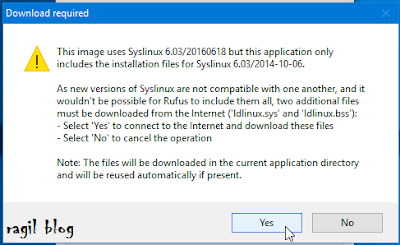
  3. Kemudian klik Start. Apabila muncul pesan notifikasi Syslinux pilih Yes. Pastikan koneksi internet lancar.

    membuat usb bootable kali linux rufus
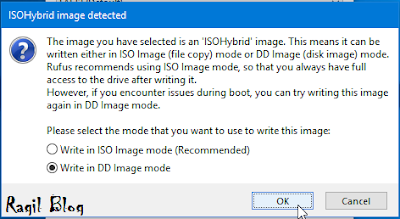
  4. Setelah itu akan muncul pesan ISO Hybrid Image Detected. Pada bagian ini pilih DD Image Mode. Opsi ini dipilih agar file efi.img dapat terekstrak, sedangkan saya coba ISO mode file efi.img tidak terekstrak dan dibuang dari installer UFD.

    membuat usb bootable kali linux rufus
  5. Lalu konfirmasi pemformatan dan penghapusan data pada UFD yang digunakan.
  6. Kemudian tunggu proses copy hingga selesai.
  7. Pada hasil akhir kita dapat melihat lognya. Dapat dilihat bahwa UFD kita dibagi menjadi beberapa partisi.

    membuat usb bootable kali linux rufus

Setelah pembuatan selesai kita tinggal mencoba bootable tersebut untuk booting. Saya sendiri mencobanya pada notebook Dell dengan versi bios masih A09. Setingan bios yang saya gunakan seperti berikut;
  • CSM Support/Legacy Option ROM : Disable (dengan kata lain full UEFI) 
  • Virtualization for Direct I/O : Disable 
  • Secure Boot : Disable

Kemudian saat dibuka boot list manager, UFD sudah terlist secara otomatis. Atau jika belum terdeteksi, tambahkan secara manual.

kali linux mode uefi


instalasi kali linux uefi  
Untuk tampilan bootloader sendiri seperti ini.
 bootloader instalasi kali linux uefi

Berikut tampilan saat sudah full boot. Mudah bukan?
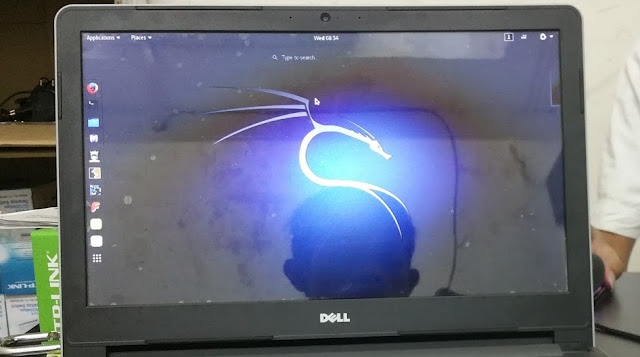
kali linux uefi


Nah sekian tutor yang bisa saya bagikan. Mungkin jikalau ada pertanyaan bisa ditanyakan di kolom komentar. dan untuk masalah dualboot mungkin bisa dibaca di potingan Perbedaan UEFI dan Legacy BIOS pada bootable.

    Read More

    Perbedaan UEFI dan Legacy BIOS dalam Pembuatan Bootable USB

    Ragil Triatmojo 12/24/2016 6 Comments
    Siapa yang biasa install atau dualboot bahkan multiboot Windows, Ubuntu, Kali Linux atau distro Linux lainnya? Tentu multiboot lebih asyik dengan UEFI kan. Nah dalam keperluan instalasi sistem operasi tentu kita harus tahu bagaimana perangkat keras kita bekerja dengan sistem operasi yang akan kita pasang. Namun setelah saya telusuri diberbagai grup dan forum masih banyak yang bingung antara boot mode UEFI dan Legacy BIOS. Memang sedikit menjengkelkan suatu grup penuh dengan pertanyaan seputar instalasi saja. Untuk mengurangi hal tersebut saya akan mencoba menjelaskan dengan se-sederhana mungkin apa perbedaan UEFI dan Legacy BIOS dalam keperluan instalasi sistem operasi.

    • UEFI (Unified Extensible Firmware Interface)

    Sebenarnya UEFI adalah BIOS modern yang baru-baru ini lebih eksis penggunaannya ketimbang Legacy BIOS. Semua itu karena UEFI punya banyak kelebihan dibandingkan dengan Legacy BIOS, diantaranya :
    1. UEFI sudah mendukung kapasitas penyimpanan hardisk lebih dari 2 TB, sedangkan pada Legacy BIOS maksimal adalah 2 TB.
    2. UEFI mendukung tipe partisi GPT maupun MBR dimana GPT bisa menampung 128 partisi primer, sedangkan pada Legacy BIOS hanya dapat menjalankan tipe partisi MBR dengan 4 partisi primer maksimal.
    3. User interface UEFI lebih asik daripada Legacy BIOS karena pada UEFI kita bisa memilih menu pada BIOS dengan mouse dan keyboard. Sedangkan pada Legacy BIOS kita harus repot pencet-pencet keyboard. Namun masih ada beberapa vendor yang mengeluarkan produk yang mendukung UEFI namun tampilannya masih seperti Legacy BIOS.
    4. Bootloader pada UEFI terimpan dalam 1 partisi (ESP) dimana kita bisa mengatur sendiri ukuran partisi tersebut. Untuk hal ini jelas lebih mantap untuk multiboot beberapa OS. Lebih mantap karena tiap bootloader UEFI tidak saling bertumpukan seperti pada MBR namun pada UEFI akan menambahkan bootloader ke ESP apabila kita menginsall OS lain dengan moede UEFI.
    Kembali ke permasalahan awal, dalam mode UEFI pada saat kita membuat USB Bootable atau dengan media lainnya kita harus memastikan beberapa hal, yaitu ;
    1.  Sebelum memutuskan akan menggunakan UEFI pastikan spesifikasi minimum komputer atau notebook mencukupi untuk menampung OS 64 bit. Kenapa? Karena UEFI hanya support OS 64 bit.
    2. Saat membuat media bootable pastikan pengaturannya berjalan untuk UEFI+GPT. Contohnya saja seperti berikut (perhatikan log filenya).
    3. Setelah pembuatan bootable selesai pastikan didalam bootable ada bootloader UEFI. Bootloader akan berada di partisi ESP dengan file system FAT32. Untuk hirarkinya sendiri akan seperti ini :
      Hirarkinya : ESP > EFI > Bootloader OS
    4.  Untuk langkah akir adalah pengaturan pada BIOS. Untuk BIOS yang paling utama adalah harus kita set agar booting mode UEFI. Sedangkan untuk pengaturan lainnya pastikan;
      • Secure Boot : Disable
      • USB Boot Support : Enable
      • CSM Support : Enable (Sebenernya opsional, tergantung bootloader yg dipake)
    5. Setelah semua siap tinggal kita eksekusi dengan hit boot ke USB, atau bisa juga atur boot order ke bootable yg kita buat lewat BIOS. 

    • Legacy BIOS

    Untuk  Legacy BIOS sebenarnya tidak terlalu berbeda dengan UEFI. Hanya saja kelebihan Legacy BIOS adalah support untuk OS 32 bit maupun 64 bit, dimana untuk spesifikasi yang belum maksimal untuk menjalankan OS 64 bit bisa menggunakan alternatif ini untuk berjalan di 32 bit. Untuk Legacy BIOS mungkin saya tidak perlu menjelaskan bagaimana cara membuat bootablenya, namun hanya akan saya jelaskan bagaimana membedakan booting dan bootable Legacy vs UEFI.

    1. Untuk bootable Legacy, bootloader OS biasanaya bernama bootmgr. File ini wajib ada untuk dapat booting ke OS Installer. Sedangkan UEFI menggunakan file ber-ektensi .efi.


    2. Pada pengaturan BIOS patsikan pilih Legacy Mode/CSM untuk booting menggunakan bootable untuk BIOS biasa.

    Catetan penulis :


    Jadi sebelum kita multiboot atau install ulang lebih baik kita pahami dulu sistem yang udah ada(apabila sudah terinstall suatu OS diperangkat). Namun jikalau pengen build dari awal mending kita planning ke depan, planning antara parisi sampai urutan penginstallan OS.

    Pemerikasaan sistem yang udah jalan itu penting karena untuk menghindari human error, contoh;
    • Si A pengen dualboot OS W & K, tapi pas ditengah jalan OS gak bisa diinstall. Eh Si B usul method Y. Tapi ternyata method Y mengharuskan format partisi dimana Si A ga tau dan ternyata kehilangan data yg ada di HDD.
    • Si A udah punya OS W, dia pengen install OS U juga. Pas install OS U ternyata OS U ga bisa diload malah tetep ke OS W.
    Pemeriksaaan ini juga bakal penting banget buat troubleshooting yg ada, soalnya kebanyakan orang nanya pemecahan masalah tapi gak nyebutin kronologi plus spesifikasi yang ada. So, jangan egois kalo nanya tapi sertakan pula kronologi, settingan hardware plus software.

    Untuk multiboot Windows & Distro Linux urutan versi gampangnya adalah Windows terlebih dahalu kemudian Distro Linux. Itu berlaku untuk Legacy Mode. Untuk UEFI saya coba dibalik-balik tidak masalah karena pada BIOS ada menu untuk menunjuk bootloader mana yang akan digunakan.

    Mungkin cukup itu saja yang saya sampaikan untuk menambah pengetahuan temen-temen. Apabila ada tambahan atau pertanyaan mungkin kalian bisa PM saya via Facebook. Untuk artikel selanjutnya mungkin saya akan posting tentang Multiboot beberapa OS mode UEFI


    Read More