Loading...
Tampilkan postingan dengan label Tutorial. Tampilkan semua postingan

Mengatasi Masalah Obtaining IP Address pada Android

Ragil Triatmojo 9/10/2017 Add Comment
Wifi di gadget Android kamu sering bermasalah stuck dan looping di proses scanning, connecting, dan obtaining IP Address saat pengen terhubung di @wifi.id ? Pasti sangat menyebalkan jika kita ingin berinternet ria dengan wifi namun terganjal masalah tersebut.

Mengatasi Masalah Obtaining IP Address pada Android


Sebelumnya, ide untuk membuat artikel ini keluar saat saya dan teman-teman sedang berada di Wifi Corner @wifi.id di sekitaran Titik Nol Kilometer Jogja. Memang pada awalnya gadget saya bisa normal terhubung, namun milik teman saya tidak bisa dan setelah saya coba putuskan koneksi lalu mencoba menghubungkan juga jadi tidak bisa. Padahal suasana saat itu cukup sepi, hanya sekitar 12 orang sedangkan kalau di logika sistem user manager pasti menggunakan lebih dari 252 IP Address yang dapat disewakan.

Sebagai orang yang bergelut di dunia jaringan pun saya juga sempat berfikir bahwa AP yang digunakan sudah cukup 'lelah' karena jarang di reboot. Selain itu juga ada faktor lain, daripada kelamaan langsung saja kita bahas beberapa faktor dan cara untuk mengatasi wifi stuck dan looping di proses scanning, connecting, dan obtaining IP Address.

Obtaining IP Address

Arti secara bahasa status Obtaining IP Address adalah perangkat kita sedang mennunggu untuk mendapatkan alamat IP secara dinamis. Jika perangkat kita stuck di status ini ada beberapa kemungkinan teknis yaitu :
  1. Hostname ada yang sama
  2. MAC address kita diblokir router
  3. DHCP Server error/down
  4. Ada fitur wifi yang mengganggu
  5. Sistem wifi error
  6. Frekuensi dual-band
  7. IP yang dapat disewa telah penuh

Hostname Sama

Hal ini belum terbukti di Android, namun dulu saat menggunakan Windows ternyata hostname yang sama dapat mengganggu konketivitas jaringan.

Untuk mengganti hostname perankat kita di Android juga cukup mudah. Cukup masuk pengaturan wifi, lalu pilih menu opsi. Pilih Wifi Direct. Lalu ubah nama  device.

MAC Address Diblokir

Jika ini yang terjadi maka tidak ada yang dapat dilakukan untuk terhubung ke jaringan wifi, untun dapat terubung kita pelu mengganti alamat MAC

DHCP Server-Relay Error

Hal ini sangat wajar jika terjadi di tempat wifi corner, karena biasanya sistemnya menggunakan topologi yang memanfaatkan server dan akses poin. Dengan topologi seperti itu walaupun kita dapat terhubung ke AP namun server sedang error maka kita tidak dapat mendapatkan alamat IP. Hal ini dapat diketahui jika semua orang yang menggunakan layanan wifi mengalami hal yang sama, yaitu tidak mendapatkan alamat IP. Jadi solusinya coba hubungi penyedia layanan wifi tersebut.

Fitur Tambahan Wifi Mengganggu

Yang saya maksud disini adalah fitur advance pada wifi yaitu Avoid Poor Connection. Namun fitur ini   tidak tersedia disemua perangkat Android.

Untuk melihatnya coba buka pengaturan wifi kemudian pilih menu Advanced pada opsi menu. Jika ada fitur tersebut matikan saja agar wifi dapat terhubung walaupun dengan status yang lemah.

Sistem Wifi Error

Hal ini biasanya disebabkan oleh bug dalam software. Saat saya coba mencarinya pun di beberapa sumber dikatakan file "dhcpcd-run-hooks" yang terletak di "/system/etc/dhcpcd/dhcpcd-run-hooks" bermaslaah. Untuk mengatasinya dapat dengan mengubah akses file tersebut ke RW melalui ADB.

Wifi Dual-band

Yang saya maksud disini adalah perangkat yang memiliki frekuensi 2.4 dan 5.8 Ghz, di gadget saya sendiri support kedua frekuensi tersebut. Namun hal tersebut tidak menjadi maslaah karena frekuensi 5 Ghz yang ada tidak otomatis aktif jika tidak dihidupkan. Nah bagi yang sama namun fiturnya dual standby mungkin ini mengganggu karena beberapa senior saya mengatakan sering ada gangguan jika perangkat gadget menggunakan dua frekuensi bersamaan. Mungkin bisa begitu karena chipset wifi terbebani sehingga sedikit hang saat melakukan ACK.

IP Penuh

Jika memang ini yang terjadi maka tidak ada yang kita lakukan selain menunggu alamat IP yang dapat kita gunakan.

Jika beberapa masalah teknis yang saya sebutkan diatas tidak ditemukan gejalanya mungkin memang kita harus sedikit bersabar. Karena terkadang wifi umum sering mengalami hal seperti itu.

Cara lainnya adalah coba matikan gadget (jangan hanya restart) kemudian copot batre. Jika gadgetnya batre tanam coba full shutdown saja kemudian hidupkan kembali setelah 5-10 menit. Ini hal yang paling mudah dilakukan dan prosdur yang paling umum jika terjadi maslah dengan perangkat kita.

Contoh hal lain yang berkaitan dengan wifi publik di Jogja, yaitu wifi dengan SSID JOGJA-ISTIMEWA yang tersebar antara Tugu Pal Putih - Alun-alun Utara Kraton Yogyakarta. Jika saya lihat sistem wifi publik tersebut menggunakan usermanager mikrotik yang servernya ada di salah satu server pusat. Jadi tiap titik memiliki pemancar  sebagai repeater dan yang lainya hanya sebagai AP.

Saat saya coba beberapa waktu yang lalu pun sistem sering gagal mendapatkan IP dan gagal masuk ke login page walaupun sudah terhubung. Hal ini tentu sebuah gangguan yang umum terjadi. Tidak hanya itu, gangguan tersebut juga membuat keberadaan wifi tersebut manjadi tidak bermanfaat bagi wisatawan jika terhubung saja tidak bisa.

Nah mungkin itu saha yang dapat saya bagikan dan semoga bermanfaat bagi wifi mania.
Read More

Tutorial Patching DSDT/SSDT

Ragil Triatmojo 8/08/2017 6 Comments
Masih bingung cara edit/patching DSDT? Patching atau edit DSDT tentu diperlukan untuk memaksimalkan hasil hackintosh yang kita buat. Hal tersebut karena terdapat beberapa kondisi BIOS yang berbeda antara di PC biasa dan Mac. Nah, pada post ini saya akan berbagi tutorial untuk melakukan edit (patching), compile, filtering, dan decompile DSDT.

Cara Patching DSDT Hackintosh


Pada posting sebelumnya sudah saya jelaskan bagaimana cara mendapatkan file native DSDT. Jika belum tahu caranya silahkan baca post saya sebelumnya.
Baca : Cara Dumping DSDT
Tool yang digunakan untuk melakukan patching DSDT/SSDT sebenarnya ada banyak, namun saya sendiri lebih suka menggunakan MaciASL. Pada tutorial ini kita juga akan menggunakan Terminal untuk melakukan filtering pada DSDT/SSDT dengan bantuan iASL.

Langsung saja berikut cara untuk melakukan patching DSDT/SSDT;

Generate Original DSDT dengan Clover F4
Langkah pertama adalah mengektrak DSDT dari BIOS kita dengan Clover bootloader, untuk pengguna bootloader yang lain mungkin bisa menyesuaikan.

Untuk mendapatkan native DSDT kita cukup menekan tombol F4 pada saat berada di bootloader menu Clover. Untuk memastikan F4 sudah ditekan pastikan 2 kali menekan tombol F4 dengan tombol Fn dan tanpa tombol Fn.

Nantinya file original DSDT ini akan tersimpan secara default di Clover/ACPI/origin.
Buat Folder Baru
Folder baru  ini digunakan untuk menempatkan file DSDT dan SSDT.  Untuk nama folder itu terserah yang penting mudah untuk diketik. Kamudian copy-paste file original DSDT/SSDT kedalam folder yang kita buat ini.

Cukup copy file DSDT.aml dan file SSDT-x.aml selain itu tidak perlu dicopykan ke folder.

Lakukan Decompile pada File AML
Seperti yang saya katakan tadi, kita perlu untuk melakukan filtering. Filtering DSDT/SSDT dilakukan dengan mengubah file AML ke file DSL atau disebut decompile. Saat melakukan dcompile iASL akan mendeteksi file atau deklarasi ACPI yang menimbulkan error.

Pada langkah ini kita memerlukan file iASL. File tersebut dapat di download di repo milik ReabMan disini.
Baca : Menggunakan iASL di Terminal OS X 
iasl -da -dl *aml
atau jika ingin menggunakan file refs.txt dapat menggunakan perintah
iasl -da -dl -fe refs.txt *aml
File refs.txt sendiri hanya berisi beberapa deklarasi untuk DSDT/SSDT. Copy kode dibawah ini dan simpan sebagai file refs.txt jika diperlukan.
External(MDBG, MethodObj, 1)
External(_GPE.MMTB, MethodObj, 0)
External(_SB.PCI0.LPCB.H_EC.ECWT, MethodObj, 2)
External(_SB.PCI0.LPCB.H_EC.ECRD, MethodObj, 1)
External(_SB.PCI0.LPCB.H_EC.ECMD, MethodObj, 1)
External(_SB.PCI0.PEG0.PEGP.SGPO, MethodObj, 2)
External(_SB.PCI0.GFX0.DD02._BCM, MethodObj, 1)
External(_SB.PCI0.SAT0.SDSM, MethodObj, 4)
External(_GPE.VHOV, MethodObj, 3)
External(_SB.PCI0.XHC.RHUB.TPLD, MethodObj, 2)
File refs.txt biasanya dapat membantu dalam meminimalisir beberapa error yang berkaitan dengan deklarasi eksternal. Setelah melakukan decompile maka semua file aml akan terduplikasi menjadi ekstensi .dsl yang dapat kita edit.


Jika Terdapat Pesan Error Saat Melakukan Decompile
Pengalaman saya sendiri terkadang terdapat error saat langsung melakukan decompile pada semua file. Biasanya terdapat notifikasi dimana penyebab error. Saya sendiri pernah mengalami error karena ternyata terdapat duplikasi di SSDT yang berhubungan dengan CPU. Untuk dapat mengetahui penyebab error, coba lakukan 1 per 1 penambahan file aml saat decompile.

Maksudnya adalah misalkan  ada 5 file aml, maka lakukan decompile pada DSDT.aml dan SSDT-0.aml terlebih dahulu,  kemudian tambahkan satu per satu file aml lain untuk di decompile sampai terdapat error.
Decompile selesai

Jika sudah menemukan errornya dimana cukup buka isi dari file aml tersebut dengan maciASL. Jika ternyata ada duplikasi antara file SSDT cukup sertakan 1 file pada file yang sama isinya tadi.

Filtering SSDT
Untuk komputer lama dengan prosesor Sandy Bridge atau yang lainya, SSDT yang berkaitan dengan CPU dapat menimbulkan masalah. Sehingga untuk mengatasinya kita harus menggunakan beberapa opsi seperti DropTables, atau DropOem=true, atau DropSSDT=Yes pada Clover. Dengan kata lain untuk prosesor lawas tidak perlu menggunakan SSDT yang berkaitan dengan CPU pun tak masalah.

Sedangkan untuk hal lain yang perlu dicari didalam SSDT adalah

  • CPU : Biasanya ditandai dengan deklarasi _PR.CPUx
  • SATx : Berkaitan dengan HDD. Ditandai dengan SATx. Bisa di sertakan atau tidak.
  • GFX0 : Yang ini wajib disertakan karena berkaitan dengan IGPU.
  • PEGP : Ini juga wajib disertakan untuk keperluan mematikan discrete GPU.

Agar lebih mudah untuk mencarinya kita gunakan perintah grep di terminal. Contohnya sperti ini
grep SAT *dsl
Namun pastikan kita sudah berada di folder yang kita buat tadi. Sehingga output di terminal akan menampilkan file apa saja yang mengandung karakter "SAT".
Grep SSDT


Menghilangkan Error pada DSDT-SSDT
Setelah kita mendapatkan file dsl yang siap edit, maka langkah selanjutnya adalah melakukan perbaikan pada error yang ada terlebih dahulu. Hal ini wajib sebelum melakukan patching.

Hal yang paling sering saya temui saat memperbaiki error adalah pesan error yang berkaitan dengan "zero" dan "premature declaration". Namun tenang saja karena disini kita semuanya tinggal pakai dan sedikit membaca.

Yang kita perlukan pada tahap ini adalah aplikasi maciASL dan koneksi internet.

Pertama buka aplikasi maciASL. Lalu pastikan versi kompiler sudah berada di versi terbaru atau sesuaikan dengan umur keluaran hardware yang kita pakai.
Sesuaikan Compiler
Kemudian tambahkan repositori patch terlebih dahulu. Repo ini akan sangat membantu kita agar tidak perlu copy-paste script untuk patching.

Saya sendiri menggunakan repo milik Rehabman dengan link http://raw.github.com/RehabMan/Laptop-DSDT-Patch/master
repo DSDT
Setelah semua persiapan sudah siap maka langsung saja kita buka file DSDT.dsl yang kita punya. Kemudian klik tombol compile yang ada di maciASL. Jika terdapat error maka akan tampil rinciannya seperti berikut.
ERROR DSDT

Untuk penyebab errornya sendiri sudah dijelaskan dan bagian yang error adalah seperti ini
Scope (\_SI)
    {
        Method (_MSG, 1, NotSerialized)  // _MSG: Message
        {
            Store (Local0, Local0)
        }

        Method (_SST, 1, NotSerialized)  // _SST: System Status
        {
            Store (Local0, Local0)
        }
    }
Untuk perbaikannya kita dapat menghapus Local0 karena dibeberapa sumber disebutkan bahwa Local0 tidak diinisialisasi oleh variabel manapun. Sehingga perbaikkanya adalah seperti berikut.
Scope (\_SI)
    {
        Method (_MSG, 1, NotSerialized)  // _MSG: Message
        {
        }

        Method (_SST, 1, NotSerialized)  // _SST: System Status
        {
        }
    }
Dan setelah kita compile pun sudah tidak ada.
No Error DSDT

Nah itu salah satu contoh memperbaiki error yang ada. Untuk cara patchingnya sendiri cukup mudah, yaitu cukup buka menu patch dan disana sudah disedikan beragam patch. Sesuaikan sesuai kebutuhan untuk jenis patchnya.
Patch DSDT/SSDT

Patch yang umum digunakan biasanya adalah
"Fix _WAK Arg0 v2"
"HPET Fix"
"SMBUS Fix"
"IRQ Fix"
"RTC Fix"
"OS Check Fix"
"Fix Mutex with non-zero SyncLevel"
"Fix PNOT/PPNT" (gunakan hanya jika drop CPU di SSDT)
"Add IMEI" (jangan gunakan jika DSDT atau SSDT sudah memiliki perangkat IMEI / HECI / MEI)

Sedangkan untuk patch yang diperlukan terkait perangkat kita masing-masing, kita dapat mencarinya di forum-forum hackintosh. Hal tersebut dikarenakan tidak semua perangkat harus dipatch dengan patch yang sama.

Disarankan juga melakukan patching satu persatu, jangan sekaligus mengaplikasikan patch karena akan membuat sulit saat melakukan troubelshooting masalah yang ada.

Compile Ulang DSDT/SSDT
Kemudian setelah selesai patching kita dapat menyimpan kembali file DSDT/SSDT kembali ke format .aml dan letakan di folder CLOVER/ACPI/patched dan sesuaikan pengaturan di Clover.
AML export

Pada postingan berikutnya akan saya kumpulkan beberapa error yang sering muncul beserta cara menyelesaikannya. Semoga postingan ini membantu. Jika ada yang ingin ditanyakan atau sedikit bantuan silahkan berkomentar dibawah.
Read More

Cara Mematikan Auto Update Aplikasi di Android

Ragil Triatmojo 7/17/2017 Add Comment
Ingin mematikan update otomatis pada aplikasi di Android? Tentu saja beberapa orang ingin mematikan fitur auto update android tersebut. Beberapa alasan yang sering saya temui adalah karena memori internalnya sudah penuh dan boros kuota.

Hal tersebut sebenarnya wajar karena biasanya ukurn aplikasi yang terupdate akan lebih besar. Tidak hanya itu, cache aplikasi pun akan bertambah ketika kita melakukan update. Sehingga apabila kita mematikan fitur auto update tersebut, kita bisa lebih menghemat kuota bulanan dan space memori kita.

mematiakan update otomatis aplikasi android
Pada artikel kali ini akan saya berikan tutorial untuk mematikan fitur auto update aplikasi di Android tesebut. Bila berurusan dengan aplikasi Android tentu tak jauh dari Play Store, karena fitur auto update tersebut ada didalamnya.


Langsung saja kita simak bagai mana cara mematikannya

Buka aplikasi Google Play Store
Setelah membuka aplikasi Play Store pastikan kita telah login dengan akun Google. Karena biasananya fitur aplikasi tidak dapat dijalankan sebelum kita melakukan login. Kemudian pilih tab Menu di bagian pojok kiri atas.

menu Play Store

Cari opsi Setting di Menu
Kemudian masuk ke opsi Settings yang ada di Menu tadi.

Setting Play  Store

Klik pada Pilihan Auto Update Apps
Kita dapat memilih beberapa opsi untuk mematikan fitur auto update aplikasi.

mematiakan auto update aplikasi Play  Store

Pilih Opsi Auto Update Sesuai Keperluan
Terakhir tinggal kita pilih opsi auto update yang tersedia. Disini terdapat beberapa ketentuan yaitu sepenunya fitur auto update mati, auto update sepenuhnya hidup atau fitur auto update hanya aktif jika mengunakan wifi.

mematiakan update otomatis aplikasi Play  Store

Saran saya adalah sepenuhnya fitur auto update dimatikan apabila anda adalah pengguna MIFI. Karena android akan mendeteksi bahwa jika menggunakan Wi-Fi maka koneksi akan dianggap unlimited.
Setelah fitur auto update kita matikan, kita masih dapat melakukan update pada aplikasi. Caranya adalah kita tinggal mencari nama aplikasinya di Play Store dan melakukan update yang tersedia.

Penting

Walaupun fitur update sudah dimatikan namun beberapa aplikasi masih memiliki pengaturan individu seperti Facebook dan Instagram. Kedua aplikasi tersebut masih akan melakukan update jika terhubung ke wifi maupun tidak walaupun pada Google Play fiur auto update sudah dimatikan. Untuk mematikannya baca artikel yang pernah saya posting sebelumnya.

Baca : Cara Mematikan Auto Update Aplikasi Instagram


Nah itulah bagaimana cara mematikan fitur auto update pada aplikasi Andorid.
Read More

Cara Mematikan Auto Update Aplikasi Instagram

Ragil Triatmojo 7/15/2017 Add Comment

Mungkin pernah aktivitas kita terganggu saat aplikasi melakukan auto update software. Saya sendiri pernah mengalami hal tersebut saat sedang bermain game dan ternyata sangat mengganggu terutama bila koneksi internet kita lambat. Sehingga ping menjadi bengkak dan game tidak bisa dimainkan.

Merasa aneh mengapa aplikasi Instagram bisa auto update padahal di pengaturan Play Store semua sudah saya nonaktifan auto updatenya, saya pun mencoba menelusuri. Saya temukan ternyata Instagram memiliki pengaturan sendiri didalam aplikasinya yang masih mengijinkan auto update jika terhubung dengan wi-fi.

Disable Auto Update Instagram App
Namun jika kita menggunakan koneksi data langsung terkadang bebrapa aplikasi juga dapat melakukan auto update. Sehingga saya sarankan untuk mengecek keseluruhan pengaturan update aplikasi.

Langsung saja kita bahas bagaimana cara mematikan auto update aplikasi Instagram

Buka Menu Pengaturan Instagram
Pengaturan Instagram terdapat di pojok kanan atas. Untuk dapat melihatnya kita harus masuk bagian profile terlebih dahulu.

buka setting instagram

Cari Bagian App Updates pada Pengaturan
Gulir ke bawah sampai terlihat pilihan Setting. Kemudian pilih pada menu App Updates untuk menonaktifkan fitur auto update.
cari app updates
Matikan Auto Update Instagram
Geser tombol ke kiri untuk mematikan fitur. Nantinya tombol akan berwarna abu-abu setelah di nontaktifkan.
disable app update

Instagram Auto Update Dimatikan
Setelah digeser maka warna akan menjadi abu-abu. Ini menandakan bahwa fitur auto update telah dimatikan. Untuk mengembalikannya cukup geser tombol ke kanan.

disable app auto update berhasil


Nah itulah cara bagaimana mematikan auto update aplikasi Instagram di Android. Mungkin pada versi tertentu tampilannya sedikit berbeda, namun sepertinya letak pengaturannya masih sama. Sehingga tinggal menyesuaikan dalam mencari letak pengaturan untuk mematikan fitur auto update tersebut.
Read More

Cara Ekstrak/Dumping Original DSDT

Ragil Triatmojo 7/09/2017 Add Comment
Tentunya dalam hackintosh kita membutuhkan patching DSDT untuk mengoptimalkan mesin yang kita gunakan. Untuk mendapatkan file native original DSDT sebenarnya ada beberapa cara, seperti; dumping dari Linux via Terminal, Windows via ACPI Table, dan Clover pada MacOS.

Karena saya asumsikan kita telah melakukan instalasi hackintosh dengan bootloader CLOVER, maka kita akan membahas bagaimana mendapatkan file DSDT native dari Clover Bootloader yang kita pakai.

Cara mendapatkan DSDT native
Yang perlu di perhatikan adalah pengaturan BIOS sudah tepat. Mengapa demikian? Karena apabila kita melakukan ekstrak DSDT namun pengaturan BIOS di ubah setelahnya, maka value yang ada di BIOS dan di DSDT akan berbeda. Padahal BIOS dan DSDT adalah hal yang bersambung untuk melakukan kinerja hardware.

Jadi pastikan pengaturan BIOS sudah sesuai dengan setup yang kita punya seperti;
  • Intel VT-d
  • Opsi CSM atau Legacy Support
  • HPET Mode
Setelah memastikan pengturan BIOS dianggap pas dan dapat 'continue' support lalu kita mulai mengestrak DSDT. Caranya adalah seperti berikut;

  1. Lakukan booting Hackintosh
  2. Tekan tombol F4 pada keyboard saat di Clover Bootloader. Jika perlu juga tekan tombol fn + F4.
  3. Tekan F4 pada Clover
  4. Lanjutkan booting ke MacOS
Sedangkan untuk mengambil file original DSDT-nya kita perlu mounting partisi EFI. Itu karena path default Clover menyimpan original DSDT ada di EFI/CLOVER/ACPI/origin
Untuk mouting EFI kita dapat menggunakan Clover Configurator seperti berikut. Buka Clover Configurator > Lalu pilih menu Mount EFI > pilih partisi EFI yang kita gunakan untuk booting tadi > Pilih Mount EFI.
Mount partisi EFI

Saat kita buka path EFI/CLOVER/ACPI/origin dapat kita lihat file AML dari DSDT yang kita ekstrak tadi.

DSDT dan SSDT native

Setelah DSDT didapat langkah selanjutya adalah melakukan pemilahan. Pada hackitosh saya sendiri tidak semua DSDT saya gunakan, hanya beberapa saja. Biasanya yang digunakan hanyalah;
  • DSDT.aml
  • SSDT-n.aml  > n angka berapapun.
Namun file SSDT-nx tidak digunakan karena valuenya dinamis. Pada hackintosh Dell 5458 saya sendiri hanya menggunakan DSDT berikut;

DSDT dan SSDT Patched
Yang perlu diingat adalah tidak semua hackintosh SAMA urutan file DSDT-nya, bisa kurang dan bisa lebih jumlahnya. Jadi jangan bingung bila jumlah file bervariasi. Itulah cara mendapatkan file original DSDT.

Untuk selanjutnya akan saya posting bagaimana melakukan decompile dan patching pada DSDT yang kita dapatkan.
Read More

Cara Download Video Story Snapgram di Instagram

Ragil Triatmojo 7/08/2017 Add Comment

Pengen download story IG orang lain? Tapi engga tau caranya? Nah pada kesempatan ini bakal saya kasih tau cara download stories snapgram di Instagram lewat Google Chrome.

Simplenya, pada tutorial kali ini kita bakal pakai ektensi Google Chrome untuk menyimpan video yang akan di download. Kali ini saya memilih menggunakan browser pada PC karena  aplikasi tersebut tidak meminta hak akses ke akun Instagram kita, sehingga lebih aman. Belum lagi jika kita menggunakan aplikasi Instagram saver yang ada di Android itu pun iklan yang muncul sangat menganggu.

Cara download video snapgram story

Untuk cara downloadnya ikuti cara berikut.
  1. Buka browser Google Chrome
    Seperti yang kita bicarakan diawal tadi, kita akan menggunakan ektensi pada Google Chrome.
  2. Kemudian install ektensi Chrome IG Story
    Untuk mendapatkannya klik link berikut. Kemudian install dengan klik tombol "Add to Chrome".
  3. Pastikan instalasi ektensi berhasil
    Setelah berhasil menambahkan ektensi, maka akan muncul notifikasi dan pada tampilan Google Crome akan ada ikon Instagram di pojok kanan atas seperti dibawah ini.
  4. Ektensi chrome
  5. Buka Instagram via Google Chrome
    Login ke Instagram dengan Google Chrome agar kita dapat melihat stories milik teman. Ektensi yang kita pasang tadi otomatis aktif dan akan menampilkan stories dari teman-teman yang kita follow. Seperti ini tampilannya, tidak jauh berbeda dari versi aplikasi.
  6. Berhasil install story
  7. Melihat Stories
    Untuk melihat stories milik teman kita cukup klik kiri profile yang muncul pada baris stories tersebut.
  8. Download Stories Instagram
    Untuk cara download storiesnya lakukan klik kanan pada gambar profile teman kita yang ada di baris stories. Kemudian pilih Download. Maka stories teman kita akan terdownload.

    Download story instagram

    Cara lainnya yaitu klik ikon ektensi Chrome IG Stories. Setelah muncul pop-up dan stories teman kita muncul, klik tombol titik tiga.

    Download story instagram

    Kemudian pilih Download. Maka stories akan terdownload dan berbentuk file Zip.
  9. Jika video tidak dapat terdownload
    Jika tombol download tidak berfungsi, kita bisa dengan cara lain. Yaitu dengan membuka stories terlebih dahulu. Kemudian pause video yang sedang berjalan. Lakukan sembarang klik kanan pada video. Pilih Simpan video sebagai... atau dengan shortcut CTRL+S.

    Lalu arahkan dimana video akan disimpan dan klik Save.
  10. Download story instagram
Nah itulah bagaimana cara menyimpan IG stories melalui Google Chrome. Tutorial ini saya berikan namun semua risiko dan tanggung jawab saya kembalikan kepada pengguna. Semoga bermanfaat.
Read More

Cara Menyimpan Lokasi dan Menandai Tempat di Google Maps

Ragil Triatmojo 7/05/2017 Add Comment

Sering kali kita membutuhkan penanda tempat selain memiliki alamatnya. Terlebih kita memerlukan arah pasti untuk menuju kesana. Sehingga kita harus melakukan pemberian tanda dan menyimpan lokasi tempat penting tersebut. 

Misalnya kita menandai tempat makan yang baru kita temuin dan kita suka, lalu menyimpan lokasi rumah teman baru agar sebagai pengingat alamat beserta lokasinya. Nah disini kita akan bahas bagaimana caranya menyimpan lokasi agar kita mudah untuk mencari dan mengingatnya.

cara nyimpen tempat di peta

Disini kita akan menggunakan apalikasi andalan yaitu Google Maps. Yah kenapa pakai Google Maps, itu sudah saya berikan alasannya pada postingan sebelumnya.


Hal yang saya suka dari fitur ini adalah kita dapat langsung melihat penampilan tempat yang kita simpan beserta namanya saat di Zoom In. Kalau saya sendiri sih ngelakuin hal semacam ini sebagai pengingat sekaligus 'ancet-ancer' dalam bahasa Jawa.
Daripada penasaran, langsung saja kita bahas caranya sebagai berikut :
  1. Pertama buka aplikasi Google Maps dan pastikan kita telah login dengan akun Google.
  2. Tentukan lokasi yang ingin kita simpan.
  3. Kemudian tap layar dan tahan, maka akan muncul sebuah pop-up Dropped Pin seperti ini.

  4. Tap dan tahan tempat di  peta
  5. Lalu sentuh pop-up tersebut. Maka akan muncul menu baru kemudian pilih Save/Simpan untuk menyimpan tempat.

  6. cara nyimpen tempat di peta
  7. Nantinya akan diberikan beberapa pilihan ikon. Ikon tersebut dapat kita sesuaikan sesuai keinginan dan akan menjadi ikon yang tampil di peta.
  8. Setelah tersimpan, sentuh lagi ikon yang tadi kita berikan untuk memberikan nama label. 
  9. Kemudian pilih Label untuk memberi nama tempat tersebut.

  10. cara save tempat di peta
  11. Setelah diberi label maka ikon tersebut memiliki nama diatas beserta deskripsinya. Pada peta pun menjadi seperti ini jika kita zoom in.

  12. cara nyimpen tempat di peta
Sebenarnya hanya dengan memberikan label kita dapat menyimpan dan melakukan pencarian dengan mudah setelahnya. Namun agar terlihat lebih menarik maka saya sarankan agar diberi logo ikon melalui menu Simpan.

Saya pun juga sering menggunakan fitur penyimpanan tempat ini untuk menandai tempat baru yang mungkin bermanfaat bagi saya. Seperti saat saya pertama di Bandung, saya banyak sekali menandai tempat agar mudah untuk mengingatnya saat melihat peta.

Begitulah cara untuk menyimpan lokasi dan menendai tempat di Google Maps. Semoga bermanfaat. dan apabila ada yang ingin ditanyakan silahkan sampaikan lewat kolom komentar.
Read More

Cara Melihat Situasi Kemacetan Jalan Raya dengan Aplikasi Google Maps

Ragil Triatmojo 6/29/2017 Add Comment
Cara cek jalan macet? Pengen liburan tapi malah kejebak macet di jalan? Udah ga kaget kalo itu di tahun 2017 ini, kendaraan udah mbludak soalnya. Kalo udah kejebak macet pun bisanya ya pasrah dengan istilah jawanya "tuo nang ndalan". Tapi sekarang dengan adanya gadget dan teknologi kita bisa tau kondisi jalan yang akan kita lewati itu macet atau engga. Salah satunya adalah Google Maps.

google maps logo

Kenapa Google Maps? Karena aplikasi tersebut biasanya sudah built-in di gadget Android kita, jadi gak usah repot-repot download di Play Store, namun kita juga bisa tetep akses Google Maps via browser tanpa harus downoad aplikasinya. Seperti yang kita tau, Gmaps itu aplikasi navigasi besutan Google yang multi fungsi, diantaranya bisa buat nyari alamat, nentuin koordinat kita, jadwal keberangkatan transportasi umum, dan masih banyak lagi.

Dari sekian banyak fitur Google Maps sekarang, yang paling sering saya gunakan adalah fitur untuk melihat kondisi lalu lintas yang akan saya lalui dalam perjalanan. Jadi kita bisa memantau sekaligus mengetahui lokasi kemacetan dengan indikator yang ada secara realtime. Tidak hanya itu, kita pun bisa mengetahui apabila terjadi kecelakaan di titik tertentu.

penampilan google maps

Nah, untuk masalah data internet, menurut saya Google Maps cukup kecil penggunaannya apabila kita haya dalam mode peta. Namun mungkin bisa membengkak bila dalam mode satelit. Jadi jangan lupa diset ke mode peta saja biar agak iritan.

Nah langsung saja kita intip gimana caranya liat kondisi jalan yang macet atau masih lancar lewat Google Maps.

Artikel ini telah saya update (tampilan Google Maps terbaru) di REDpedia.com dengan judul
Cara Melihat Kemacetan Jalan dengan Google Maps

Fitur Lalu Lintas Google Maps

Google Maps versi aplikasi memanglah yang paling portable karena kita haya butuh sekali klik. Nah untuk mengaktifkan "kondisi lalu lintas" agar kita tau mana saja area yang macet kita harus mengaktifkan fiturnya terlebih dahulu. Caranya adalah sebagai berikut.
  1. Pertama buka aplikasi Googel Maps di gadget kamu.
  2. Setelah terbuka, klik tombol menu di pojok kiri atas.
  3. Kemudian pilih Lalu Lintas(Traffic).
  4. Maka Google Maps akan menampilkan citra baru seperti berikut.
  5. Nah sekarang kamu tinggal lihat jalan mana yang mau kamu lewatin, macet atau enggak.
FYI, kenapa Google bisa tau kalo disuatu tempat itu macet? Nah kalo ga salah dulu itu pernah baca artikel kalo Google juga gunain data kita buat ngelacak kondisi sekitar dan kebiasaan kita. Tapi dengan itu Google bisa ngembangin aplikasi yang juga bisa bantu kita sendiri.


Ikon dan Warna pada Google Maps

Ada yang masih bingung tentang warna sama simbol yang ada di google mapsnya? Nah daripada bingung sekarang kita lanjut bahas cara membaca petanya 'macet' nya.

Coba perhatikan gambar peta diatas. Terdapat beberapa warna dan simbol. Pada bagian baah sudah dijelaskan bahwa warna hijau-merah menunjukan lalulintas yang lancar sampai macet. Sehingga apa bila kita buat rincian warna akan menjadi :
  • Hijau: Tidak ada kemacetan lalu lintas alias lancar.
  • Oranye: Lalu lintas agak padat.
  • Merah: Terjadi kemacetan lalu lintas. Semakin gelap warna merahnya, semakin lambat kecepatan lalu lintas di jalan tersebut.
Jadi apabila warnanya semakin memerah bisa dipastikan jalan tersebut macet total, mungkin bisa harus antri berjam-jam untuk dapat keluar dari kemacetan. Sedangkan beberapa kode ikon yang dapat muncul saat kita mengaktifkan mode lalu lintas diantaranya
  • Kecelakaan    Ikon ini menandakan adanya kecelakaan
  • Pekerjaan konstruksi    Ikon ini menandakan adanya perbaikan atau konstruksi jalan
  • Penutupan jalan    Ikon ini menandakan adanya penutupan jalan
  • Insiden lainnya    Insiden lainnya
Untuk melihat detail tentang insiden yang terjadi, klik atau tap ikon.
Catatan: Untuk penutupan jalan, kitaakan melihat garis merah putus-putus di lokasi jalan yang ditutup.

Mungkin itu tips dari saya yang dapat saya share.  Semoga tips ini sagat membantu anda dalam mencari kelancaran dalam berkendara. Keep safety riding ya !
Read More

Hackintosh Notebook Dell 5458

Ragil Triatmojo 6/27/2017 14 Comments


Beberapa kali ditanya tentang notebook saya yang telah terinstall macOS aka hackintosh, terlintas ide untuk sharing cara install macOS di notebook Dell 5458 yang saya pakai. Sebenarnya diluar sana banyak sekali tutorial yang disebar untuk instalasi macOS di non-Apple hardware, namun beberapa orang mungkin sedikit malas untuk membacanya karena belum familiar dengan istilah yang ada di hackintosh.


Nah untuk detail hardware di Notebook Dell 5458 saya adalah

Spesifikasi

Komponen ModelVersi
CPUIntel Core i3 5005U-
RAMSamsung DDR32x4 GB
HDDTHOSIBA500 GB
VGANvidia920M
Webcam--
AudioRealtekALC255
LANRealtek8100
WLANDell1707(AR9565) Combo
HDMIIntel-
USBIntel2.0 & 3.0
Card ReaderRealtek-
TouchpadSynaptic-
BIOSAMIA14
CD-ROM--

Nah itu untuk detail hardware yang digunakan. Mengetahui jenis hardware sangatlah penting karena untuk mencari tahu apakah nantinya harware tersebut dapat berjalan atau tidak. Sedangkan pada kasus saya, yang tidak dapat berjalan adalah hardware Card Reader, karena memang tidak disupport.

Dulu saya memilih Dell 5458 juga karena beberapa pertimbangan, diantaranya karena full support linux, batre yang dapat dilepas, masih ada CD-ROM dan yang terpenting adalah terdapat port RJ-45 yang sangat krusial bagi saya yg bergerak di bidang networking meskipun port yang disediakan masih Fast Ethernet.
Yang paling menarik adalah saya mendapatkan warna Silver, dimana sangat jarang warna tersebut saya temui untuk vendor Dell sendiri. Walaupun masih dari plastik namun terlihat elegan dan bisa lebih mengkamuflase seperti Macbook.

Sayangnya untuk tutorial instalasi belum dapat saya buat namun jika ingin melakukan hackintosh, diluar sana banyak sekali tutorial dari forum-forum besar. hehehe.

Sebagai catatan, disini saya menggunakan RETAIL bukan distro seperti Hackintosh Zone maupun yang lain. Jika ada yang tanya gimana downloadnya pasti cuma saya jawab "dari app store".

Dari pengalaman yang ada pun dengan hardware dan seri notebook yang sama, pada hasil akhir terdapat beberapa perbedaan. Jadi kesamaan belum tentu akan memeastikan 100% instalasi hackintosh akan berhasil dengan hasil yang sama. Sehingga memerlukan kesabaran.

Untuk penampakan  notebooknya adalah sebagai berikut.


Penampakan dari atas. Saya buatkan custom Sticker.
Panel depan hanya ada 1 LED untuk indikator harddisk dan charging.
Penampakan sisi kiri. Desain exhaust tidak mengganggu karena terletak pada sisi kiri.
Desain keyboard cukup nyaman.
Panel sisi kanan yang tidak berdekatan (USB) sehingga tidak mngganjal.
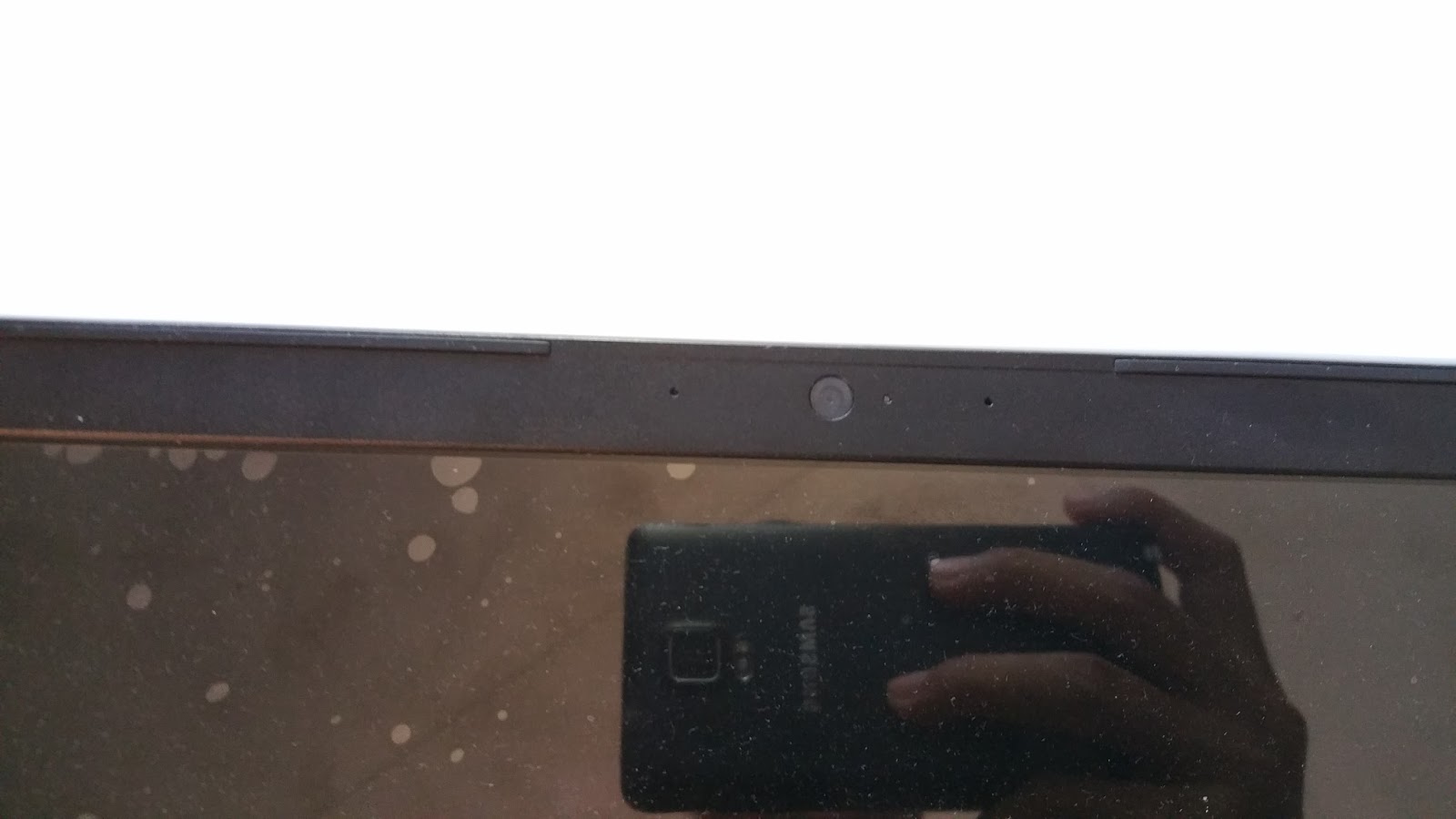
Web cam terdapat lapu LED untuk indikator dan dual mic (stereo).
Touchpad cukup lebar dan responsif. Saat saya coba bisa sampai 4 multi touch.
Penampakan Hackintosh Sierra.

Udahan aja intip-intipnya, next time saya kasih cara intallnya.Jangan lupa pantau terus TL saya.
Read More